Windows 11 Clients
Autor des Abschnitts: @cweikl
Betriebssystem Windows 11 installieren
Hinweis
Willst Du eine Windows 11 VM als Client für linuxmuster.net nutzen, so musst Du bei der Anlage der VM unbedingt für das BIOS OVMF (UEFI) statt dem sonst üblichen SeaBIOS auswählen. Zudem musst Du TPM (Trusted Platform Module) in der Hardware hinzufügen.
Um Windows 11 auf den Clients installieren zu können, sollten diese mind. 4GB RAM als Arbeitsspeicher aufweisen und einen TPM-Chip 2.0 auf dem Mainboard verbaut haben. Zudem muss Secure-Boot im BIOS aktiviert worden sein.
Unter https://www.microsoft.com/de-de/software-download/windows11 wählst Du das gewünschte Installationsmedium für Windows 11 aus, lädst dieses herunter, erstellt einen bootbaren Win11-USB-Stick oder lädst die ISO-Datei (z.B. Win11_23H2_German_x64v2.iso) auf den Proxmox ISO-Speicher.
Alternativ kannst Du aus einer aktuellen Windows 11 ISO-Datei mit Rufus eine Windows 11 Installations-ISO erstellen, die die Beschränkungen mit Secure Boot, TPM 2.0 und anderen Mindestanforderungen bei der Installation nicht prüft, so dass auch auf älterer Hardware Windows 11 noch installiert werden kann.
Du hast den PC wie zuvor beschrieben mit LINBO partitioniert und formatiert. Danach hast Du den PC / die VM über CD/USB-Stick gebootet.
Hinweis
Auf dem Server im Verzeichnis /srv/linbo/examples/ findet sich die start.conf.win10-efi. Diese kannst Du als Ausgangspunkt zur Anpassung für Windows 11 nutzen. In jedem Fall solltest Du UEFI auf dem PC aktivieren und in der start.conf muss eine EFI und eine MSR-Partition enthalten sein. Die Cache-Partition sollte niemals die letzte Partition sein. Setze danach z.B. noch eine Datenpartition. Ansonsten kann es bei der Installation von Windows 11 zu Problemen bei der Erkennung der Partitionen kommen.
Drücke während des Boot-Vorgangs nach Aufforderung eine Taste, damit von dem Windows-Installationsmedium tatsächlich gebootet wird.
Danach siehst Du zu Beginn der Installation die Spracheinstellungen. Wähle die gewünschten Einstellungen aus und klicke auf
Weiter:
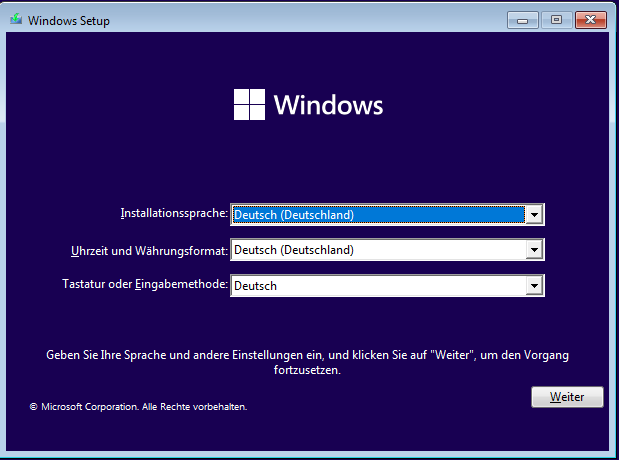
Wähle die Sprache und das Tastaturlayout
Jetzt installierenwählen.
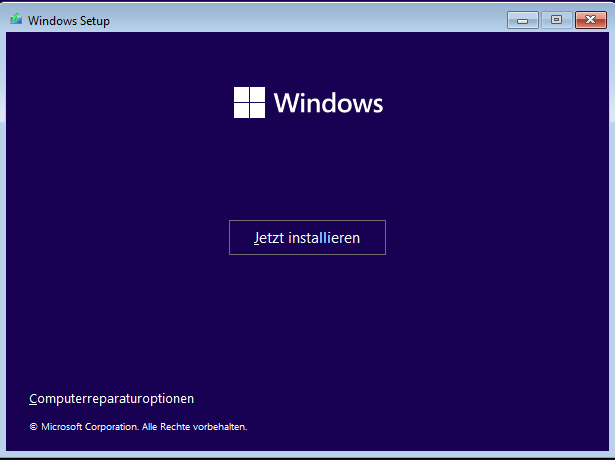
Wähle Jetzt installieren
Es wird das Setup gestartet. Es erscheint zuerst der Hinweis auf die Windows-Aktivierung. Hier kannst Du zum jetzigen Zeitpunkt die Option
Ich habe keinen Product Keywählen. Die Aktivierung mit der vorhandenen Lizenz erfolgt dann später in anderer Form.
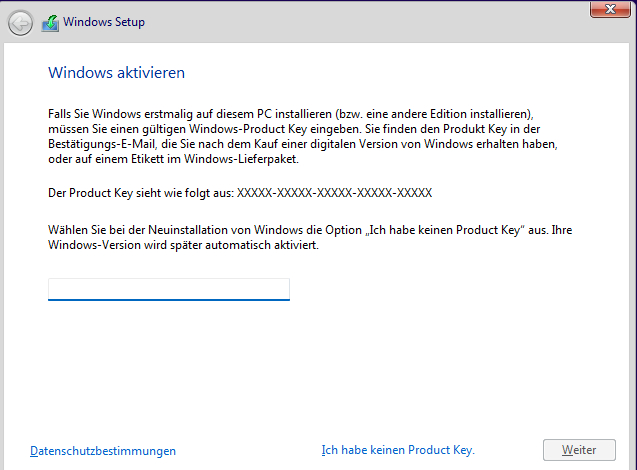
Wähle Ich habe keinen Product Key aus
Wähle dann das gewünschte Betriebssystem aus, für das die Lizenz vorliegt, z.B. Windows 11 Pro Education N.
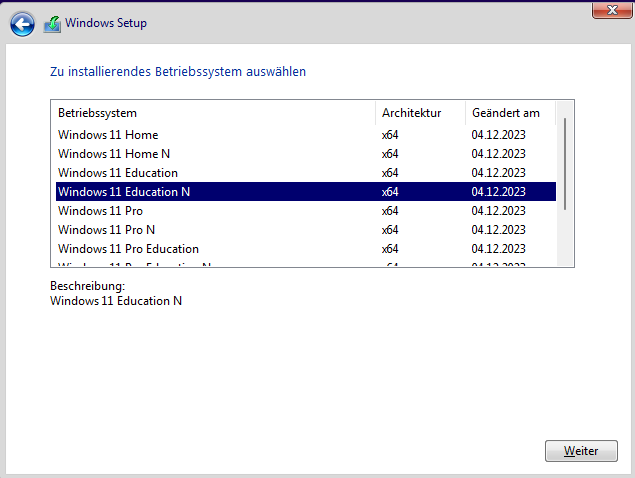
Wähle das gewünschte Betriebssystem aus
Haken zum Akzeptieren der Lizenzbedingungen setzen und auf
Weiter.
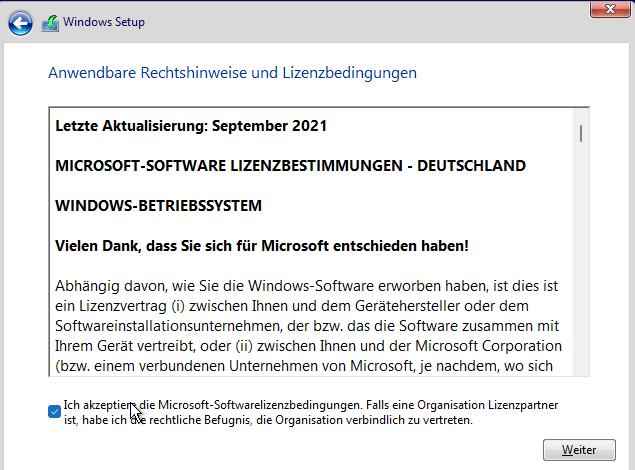
Akzeptiere die Lizenzbedingungen
Benutzderfinierte Installationwählen.
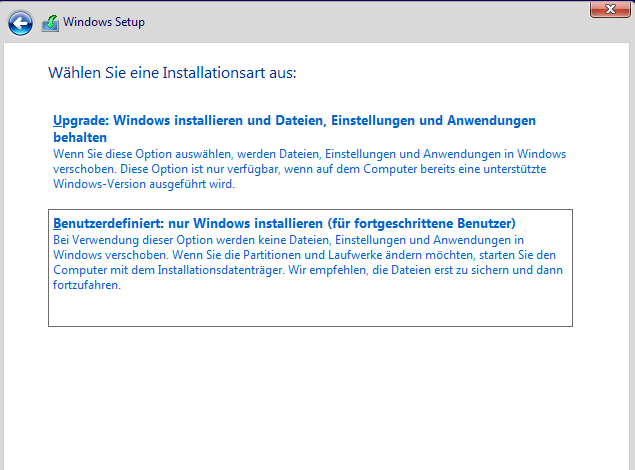
Wähle die benutzerdefinierte Installation
Im Menü der Festplattenauswahl sollte nun eine Partition vorhanden sein, die von LINBO vorbereitet wurde und auf welcher Windows 11 installiert werden soll.
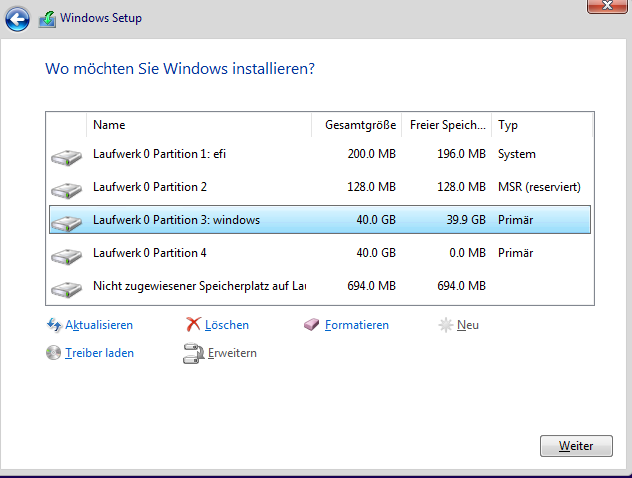
Wähle die Partition für die Installation von Windows
In der Abb. wurde ein UEFI-System vorbereitet. Partition 3 wurde für Windows 11 vorbereitet und Partition 4 ist die Cache-Parition. Wähle nun die richtige Parition (hier: Partition 3: windows) aus und klicke auf Weiter.
Warte bis die Installation von Windows abgeschlossen wurde.
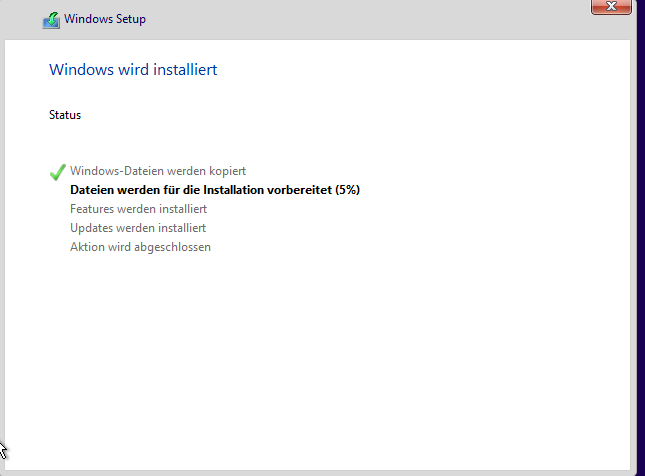
Fortschritt der Installation von Windows
Starte Windows neu.
Hinweis
Es ist jetzt wichtig, dass der PC in LINBO gebootet wird. Stelle daher die Boot-Reihenfolge wieder so um, dass via PXE LINBO gebootet wird. Du gelangst dann wieder wie zuvor in den Linbo Startbildschirm.
Achtung
Startet der PC nach dem Neustart von Windows nicht via LINBO, dann drücke während des Boot-Vorgangs mehrfach die Taste F12 bis ein Boot-Menü erscheint. Wähle dort die Option PXE IPv4 Netzwerkstart aus. Windows 11 versucht bei UEFI sich immer wieder über die weiteren zu bootenden Betriebssysteme hinwegzusetzen.
Hierbei hilft:
a) Setze für die Hardware-Gruppe in Linbo4 als Kernel Option forcegrub und
b) füge unter Windows folgenden Code in der PowerShell des Administrator aus:
bcdedit /set "{bootmgr}" path \EFI\grub\grubx64.efi
Starte im LINBO-Menü nun Windows unsynchronisiert über den kleinen GRÜNEN Startknopf neu:
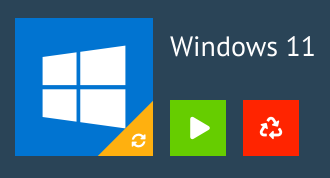
Starte Windows 11 unsynchronisiert
Nachdem Windows nun aus dem lokalen LINBO-Cache bootet, wird die Installation fortgeführt. Windows richtet Dienste ein und startet dann erneut. Du gelangst wieder in LINBO und startest Windows wieder unsynchronisiert mit der grünen Pfeiltaste.
Nach dem erneuten Start von Windows wählst Du Deine Region aus.
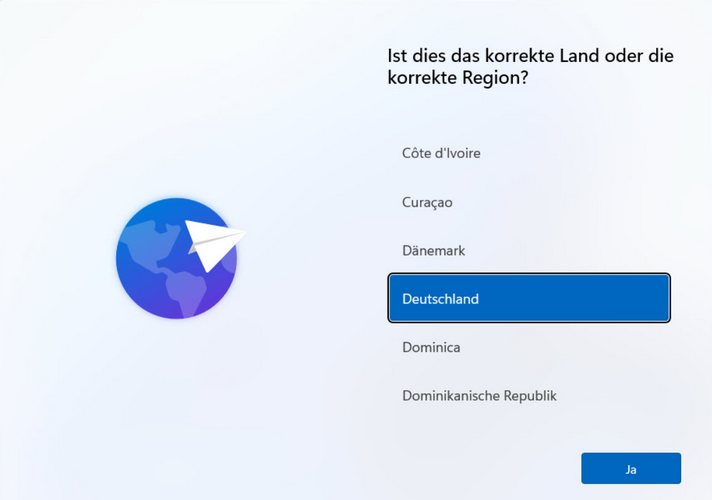
Wähle die Region aus
Tastaturlayout wählen.
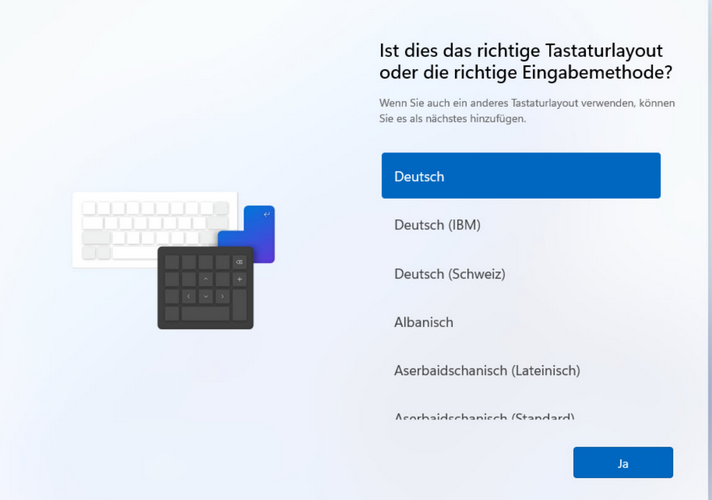
Wähle das Tastaurlayout aus
Zweites Tastaturlayout ggf. wählen.
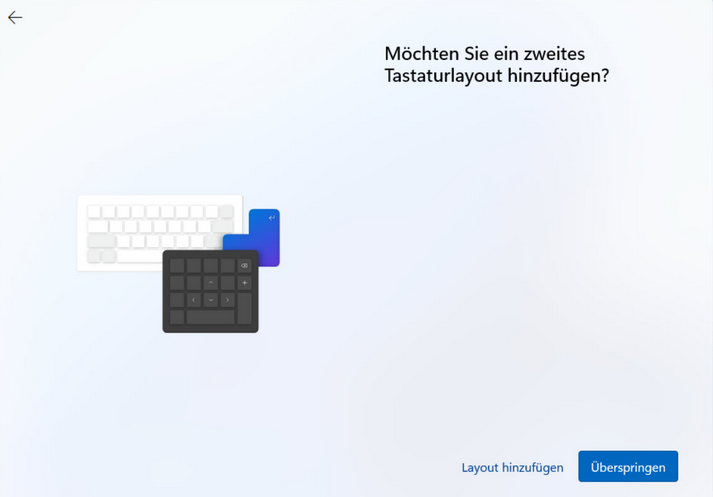
Wähle ggf. ein zweites Tastaturlayout aus
Ohne Netzwerkverbindung installieren. Hast Du den Muster-Client in der OPNsense noch nicht in der noproxy Gruppe eingetragen, kommst Du automatisch zu diesem Bildschirm. Klicke auf
Ich habe kein Internet
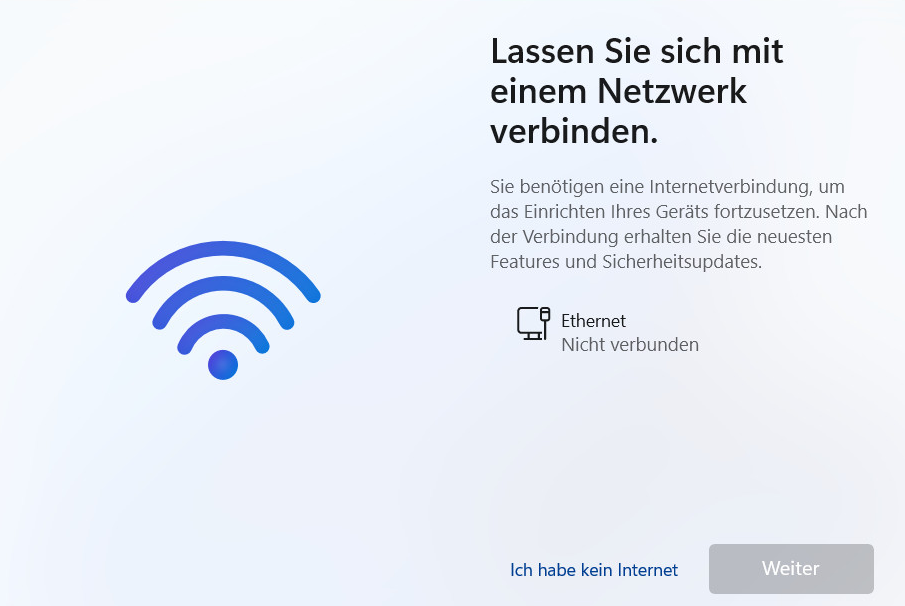
Ohne Internetverbindung installieren
Admin-Benutzer festlegen. Gib hier den Namen des lokal anzulegenden Admin-Benutzers an.
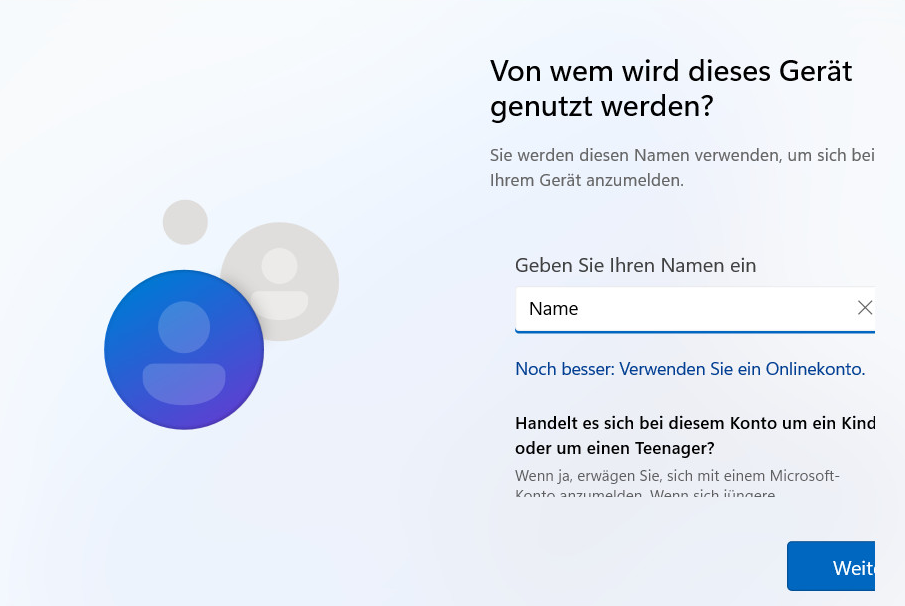
Lege den Benutzer admin an
Lege im nächsten Bildschirm das Kennwort des neuen lokalen Admins fest.
Beantworte die Sicherheitsfragen. Gib auch für alle nachfolgenden Abfragen immer
Neinoderminimalan.
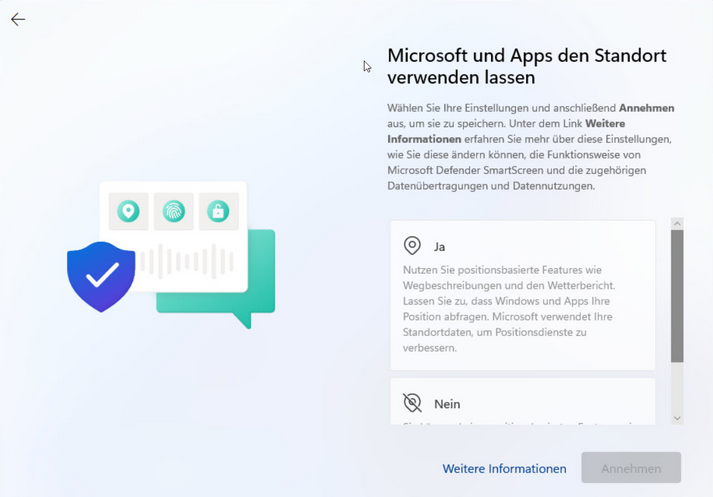
Deaktiviere das Tracking
Führe die restlichen Einrichtungsschritte durch.
Weitere gewünschte Einrichtungen ausführen (Programme, Hintergründe, usw.).
Alle Updates installieren. Hierbei muss Windows immer wieder neu gestartet werden. Darauf achten, dass Windows aus LINBO heraus immer nur mit der GRÜNEN Pfeiltaste gestartet wird.
Hinweis
Achtung: Für den ersten Muster-Client muss in der OPNsense hierzu unter Firewall --> Aliase --> NoProxy --> Editieren --> IP der neue Muster-Clients hinzugefügt werden, damit dieser Internet-Zugriff hat.
Gewünschte Einstellungen am Client vornehmen und Installation abschließen.
Global-Registry Patch für Windows 11
Achtung
Vor der Aufnahme des Rechners in die Domäne muss der sog. Global-Registry-Patch eingespielt werden, da es ansonsten zu einer Änderung des Kennworts für das Computerkonto kommen kann.
Starte auf dem Client Windows in LINBO mit der grünen Pfeiltaste.
Melde Dich als lokaler Administrator am Windows-PC an.
Öffen den Explorer und gehe auf
Dieser PC -> Geräte und Laufwerke -> windows (C:) -> linuxmuster-win
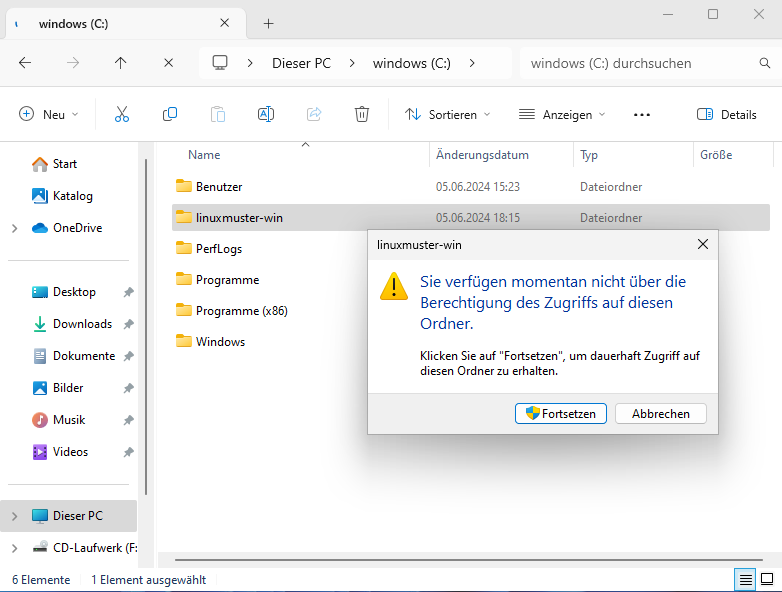
Öffne den Ordner c:\linuxmuster-win\
Bestätige die Nachfrage zur Berechtigung zum Zugriff auf diesen Ordner mit
Fortsetzen.Führen einen Doppelklick auf die Datei
win10.globalaus.
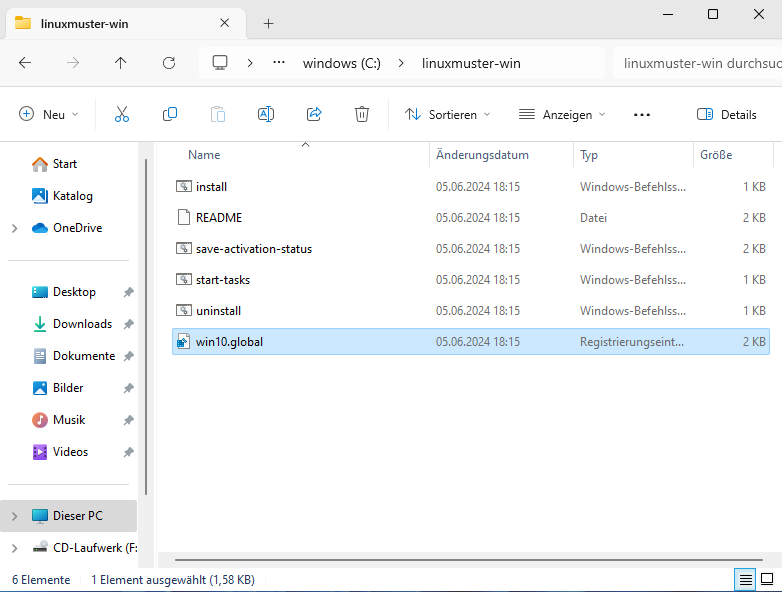
Führe einen Doppelklick auf die Datei win10.global aus
Bestätige die Nachfrage zum Registrierungs-Editor mit Ja.
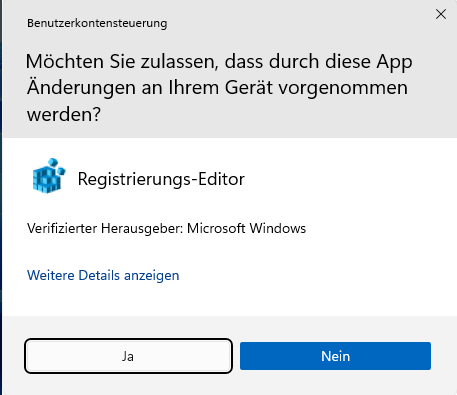
Bestätige die Nachfrage zum Registrierungs-Editor mit Ja
Bestätige die Nachfrage zum Forsetzen des Vorgangs mit Ja.
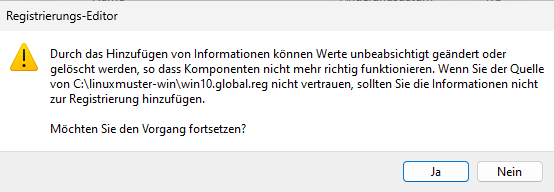
Bestätige die Nachfrage zum Forsetzen des Vorgangs mit Ja
Bestätige die Meldung mit OK.
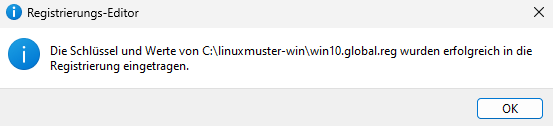
Bestätige die Meldung mit OK
Im Fehlerfall gehst Du zu dem Abschnitt im Fehlerfall
Fahre nun den PC herunter.
Zum Herunterfahren vorsichtshalber über das Windows-Startmenü in der Suche cmd eingeben und die Eingabeaufforderung öffnen.
In der Console shutdown -s -t 1 eingeben und mit Enter bestätigen:
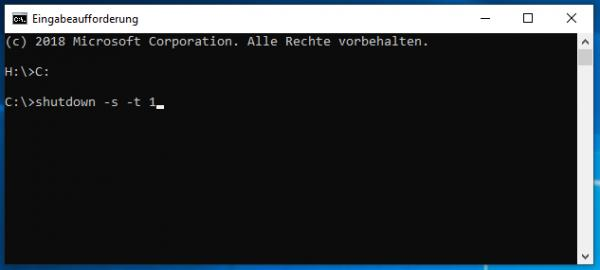
Fahre das Gerät herunter
Domänenanbindung
Geräte die dauerhaft mit den Ressourcen der linuxmuster.net Umgebung arbeiten sollen, sind nach dem Einspielen des win10-global.reg Patches in der Domäne aufzunehmen.
Starte den Muster-Client wieder via LINBO, indem Du Win11 mit dem GRÜNEN Start-Button aus dem lokalen Cache startest.
Starte Windows 11 mit der grünen Taste
Manueller Domänen Join für Windows
Melde Dich an Windows 11 mit dem lokalen Admin-Konto an. Hast Du den Reg-Patch bereits eingespielt, so gibst Du als PC-Namen den in der Schulkonsole festlegen und danach das Kotno des Admins an.
Die kann z.B. wie folgt lauten: h00103\linuxadmin
Über Einstellungen --> System --> Info --> Diesen PC umbenennen einen Hostname vergeben, der übereinstimmend mit dem Hostnamen in der Gerätelististe ist.
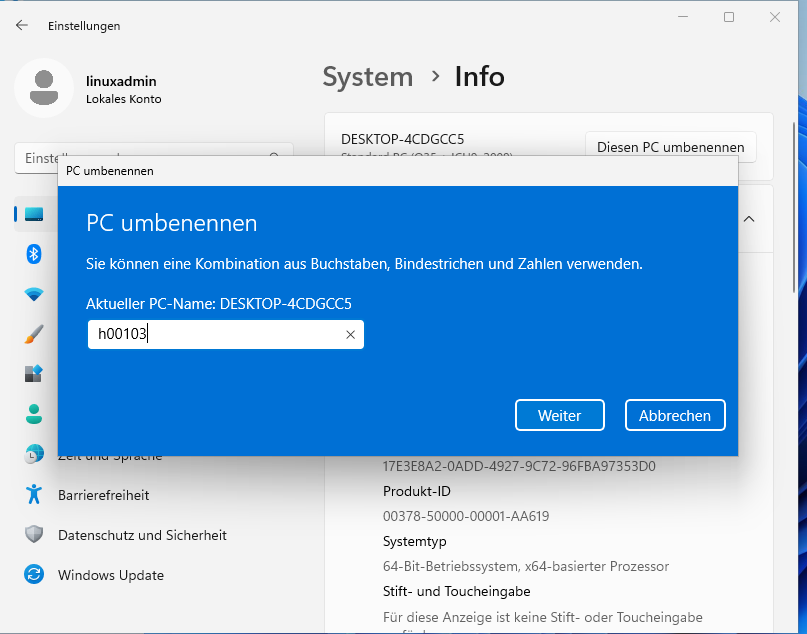
Client umbenennen
Um den neuen Hostname anzuwenden, muss Windows neu gestartet werden.
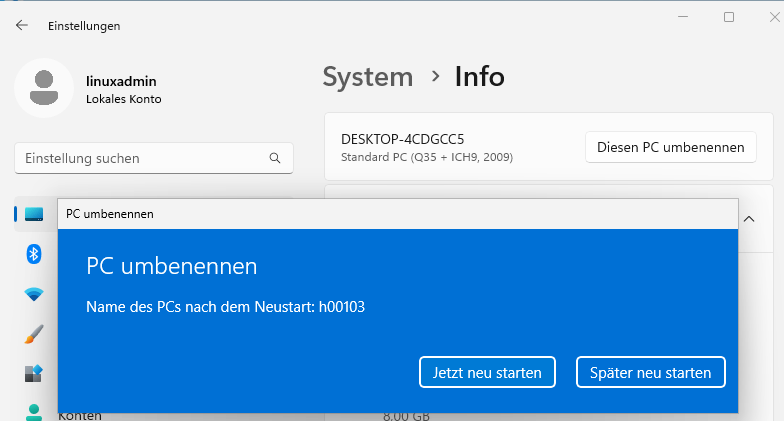
Starte Windows neu
Starte in LINBO Windows mit der grünen Taste neu.
Nach dem Neustart meldest Du Dich wieder als Benutzer admin an.
Klicke dann mit der rechten Maustaste auf das Windows-Symbol und rufe das Terminal (Administrator) auf. Trage folgenden Befehl im Terminal ein:
powercfg.exe /HIBERNATE OFF
Dies deaktiviert den Ruhezustand. Dies bereitet die spätere Imageerstellung vor.
Danach rufst Du Einstellungen --> System --> Info --> Verwandte Links --> Domäne oder Arbeitsgruppe auf.
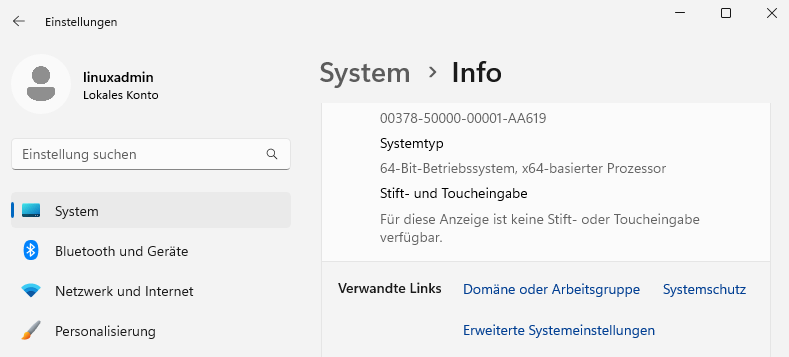
Domäne/ Arbeitsgruppe aufrufen
Es erscheint folgendes Fenster:
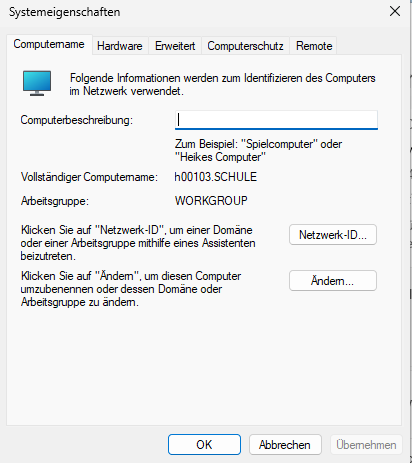
Erweiterte Systemeinstellungen
Klicke auf der Reiterkarte Computername ganz unten auf Ändern.
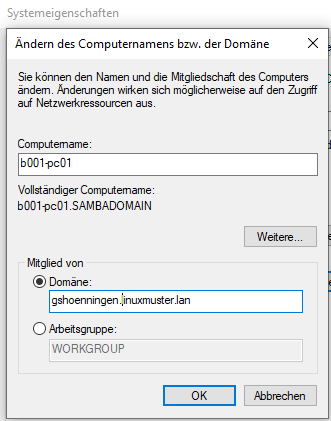
Ändere die Dommänenzugehörigkeit
Trage unter Mitglied von -> Domäne Deine Domäne ein. Bestätige dies mit OK.
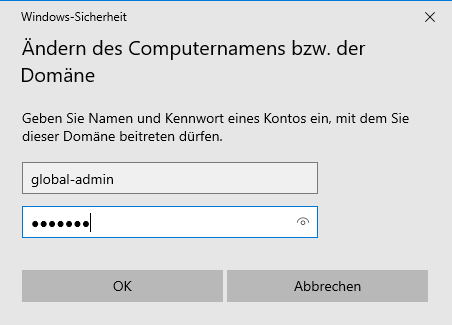
Melde Dich als Benutzer global-admin an
Bei einem erfolgreichen Beitritt zur Windows-Domäne wird dies mit folgendem Fenster bestätigt.
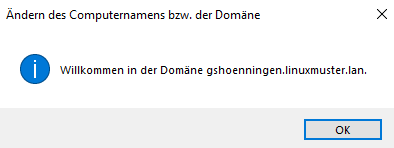
Willkommen in der Domäne
Beendest Du die Systemeinstellungen erscheint der Hinweis, dass der PC neu zu starten ist.
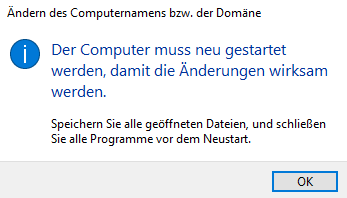
Der Computer muss neu gestartet werden
Bestätige dies im nächsten Fenster mit Jetzt neu starten.
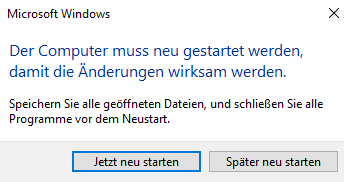
PC neu starten
Der PC bootet nun wieder in LINBO.
Achtung
Starte Windows 11 nun NICHT neu ! Nach dem Start in LINBO erstellst Du jetzt ein Muster-Image erstellen.
LINBO Muster-Image mit Domänenbeitritt
Nachdem der Muster-Client mit Windows 11 der Domäne hinzugefügt wurde, erstellst Du jetzt ein Image für den Muster-Client. Wird dieses Image auf andere Maschinen übertragen, so sind diese bereits in der Domäne aufgenommen.
Hinweis
Nachdem eine Template-Maschine frisch der Domain gejoined ist, darf diese vor dem Upload nicht neu gestartet werden, da sonst das durch den DomainJoin neu erstellte Maschinenpasswort in der AD für diese Maschine mit einem falschen Maschinenpasswort ersetzt werden würde. Durch den Image-Upload wird das neue Passwort ausgelesen und in die macct-Datei geschrieben, die zu dem Image gehört.
Image in LINBO erstellen
Jetzt wieder in LINBO starten und von dem aktuellem Stand ein Image erstellen. Klicke rechts auf das Werkzeug-Symbol. Gib das LINBO-Passwort ein, dann siehst Du folgende Einträge:
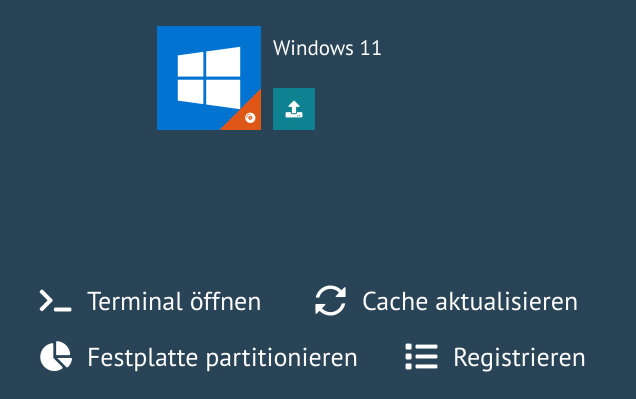
Werkzeug-Symbol - Untermenü
Klicke nun das grosse Windows-Symbol, um das Image zu erstellen. Es öffnet sich folgender Dialog:
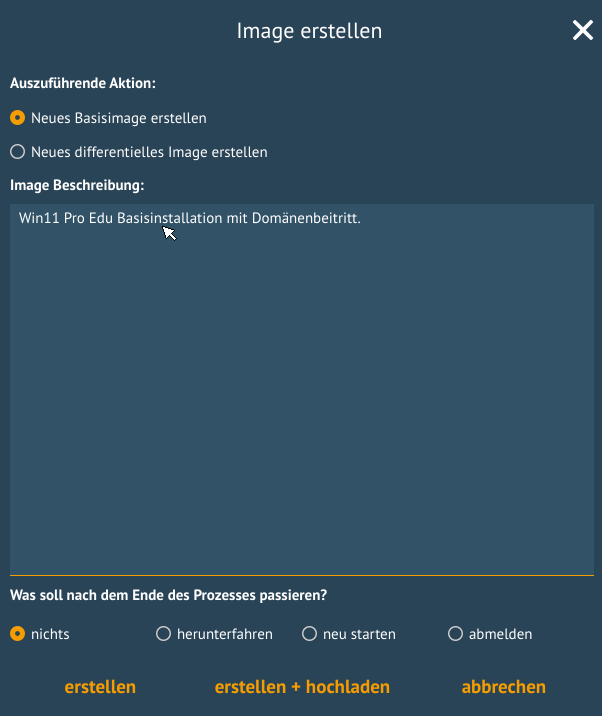
Image erstellen
Gib eine Beschreibung an, die Dir Hinweise zum Konfigurationsstand des Images gibt. Da Du das erste Image erstellst, klickst Du nun erstellen + hochladen.
Der Upload-Vorgang wird in LINBO wie folgt dargestellt:
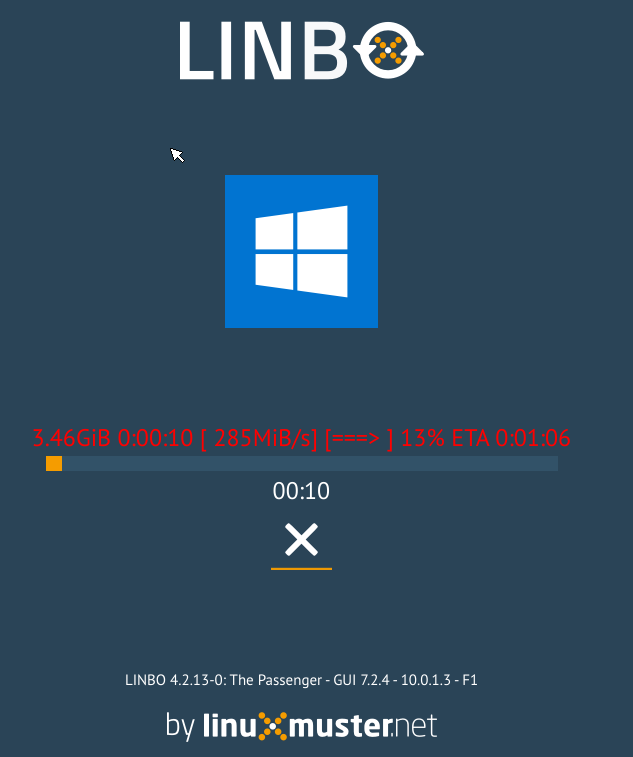
Image wird hochgeladen
Nach dem erfolgreichen Upload siehst Du folgende Statusmeldung:

Image erfolgreich hochgeladen
Nach dem erfolgreichem Upload sollte das Image auf der linuxmuster.net Schulkonsole unter
LINBO4 → Gruppenangezeigt werden.
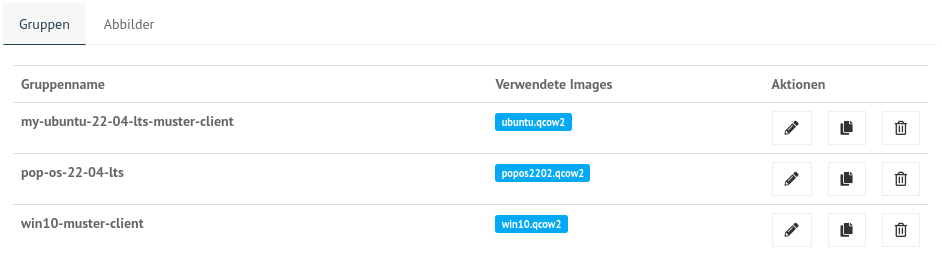
Verwendete Images
Zudem finden sich die Abbilder selbst unter LINBO4 → Gruppen → Abbilder aufgelistet.
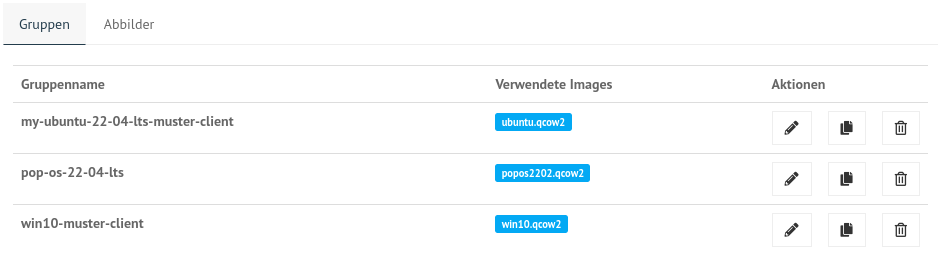
Übersicht der Abbilder
Falls der Gruppe anfangs kein Basisimage zugeordnet war, sollte das unter Groups → <gruppenname> → Partitionen → Windows 11 edit → OS → Basisimage nachgeholt werden. Speichern nicht vergessen.
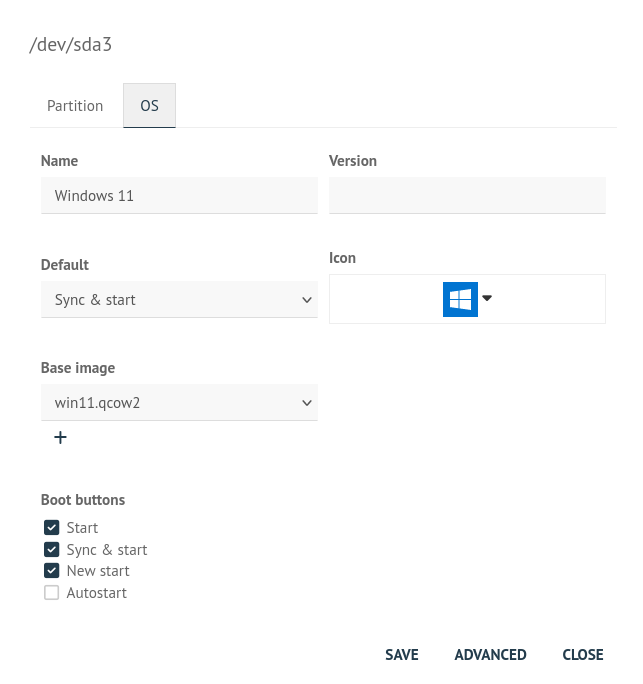
Basisimage für die HWK festlegen
Einem Image muss ein sog. Image-Registry-Patch angegeben werden: Wähle dazu das gewünschte Image aus. Klicke hierzu auf
LINBO 4 --> Abbilder --> <Name des Images>. Klicke rechts neben dem Imagenamen auf das Zahnrad-Symbol. Gehe dort zur ReiterkarteRegistry-Patch.

Lege den Regpatch für das Image fest
Klicke nun unten auf die Drop-down Liste Copy from. Es werden verschiedene Reg-Patches in der Dropdown-Liste dargestellt.
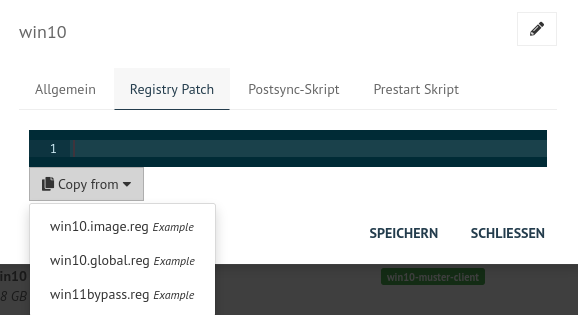
Registry-Patch auswählen
Klicke nun unten auf die Drop-down Liste Copy from -> win10.image.reg. Es wird die Reg-Datei in dem Fenster angezeigt.
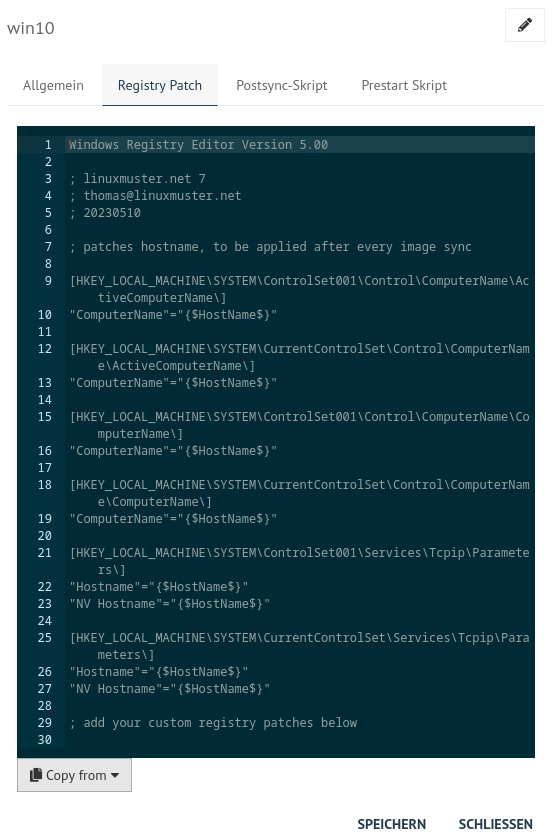
Kopiere und speichere den Registry-Patch
Speichere diesen kopierten Registry-Patch für das Windows 11 Image, indem Du direkt auf SPEICHERN klickst.
Alternativ kannst Du in der Server-Shell aus
/srv/linbo/examplesdie richtige Vorlage in/srv/linbo/kopieren. Die Datei trägt dann den Namen<imagename>.reg- also in o.g. Beispiel win10.reg.
Imageübertragung auf den PC
Starte den PC, auf den das Image übertragen werden soll, über das Netzlaufwerk bis er in LINBO gebootet hat. Nun öffnest Du den Imaging-Reiter, wie im ersten Kapitel Computer in linuxmuster.net aufnehmen →
Client lokal registrierenbeschrieben wird.Als nächstes partitionierst und formatierst Du den PC über den LINBO-Menüeintrag
Partitionierenwie zuvor beschrieben.Wechsel nun auf dem Imaging-Menü wieder in das Startmenü von LINBO. Klicke hier das
ROTESymbol (Windows neu installieren), um Windows neu zu installieren.
Windows neu installieren mit rotem Button
Wenn das Image vollständig heruntergeladen ist, startet Windows automatisch.
In der Datei /srv/linbo/start.conf.win11-muster-client (start.conf der HWK) könnten die Einstellungen für Windows wie folgt aussehen:
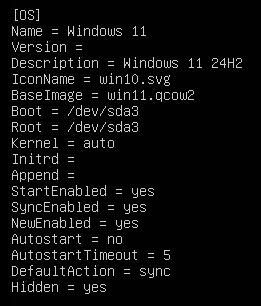
LINBO Start.conf Einstellungen für Windows
Bei Änderungen in der start.conf der HWK muss erneut ein Import der Geräte ausgeführt werden. Dies kann entweder in der Schulkonsole unter Geräteverwaltung -> Geräte -> Speichern & importieren erfolgen.
Alternativ kann dies auf dem Server in der Konsole durchgeführt werden:
linuxmuster-import-devices
Programminstallationen
Hast Du wie zuvor beschrieben, den Client synchronisiert gestartet, meldest Du Dich als Benutzer global-admin an der Domäne an.
Installiere die gewünschten Programme und konfiguriere die benötigten Programm- und Systemeinstellungen.
Starte den PC neu, ohne danach neu zu sychronisieren. Führe danach nachstehenden Abschnitt aus.
Default Profil kopieren
linuxmuster.net sieht vor, dass Programminstallationen von global-admin durchgeführt werden. Damit alle User die bei der Installation vorgenommenen Änderungen bekommen, muss das Profil des global-admin als Default Profil kopiert werden.
Dies kann mit dem dem freien Tool DefProf durchgeführt werden. Das Tool kann hier heruntergeladen werden: https://www.forensit.com/Downloads/DefProf.msi
Hinweis
DefProf wurde für Windows 10 entwickelt. Das beschriebene Vorgehen funktioniert aber ebenfalls mit Windows 11.
Das Ausführen der MSI-Datei entpackt das eigentliche Programm. Hast Du dies als Benutzer global-admin durchgeführt, siehst Du folgendes Fenster:
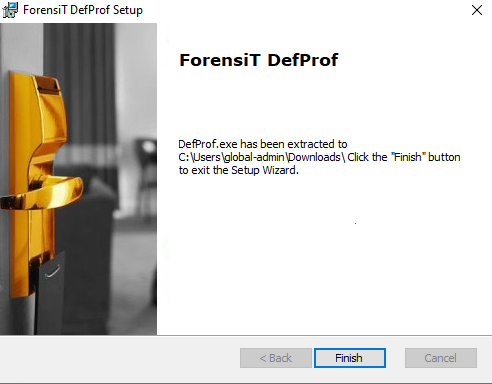
Installiere DefProf
Das ausführbare Programm befindet sich nun unter c:\Users\global-admin\downloads\Defprof.exe.
Kopiere diese Datei nun unter c:\Windows\ als Benutzer global-admin.
Hast Du alle Einstellungen als Benutzer global-admin für das Profil vorgenommen, kannst Du nun dieses Profil mithilfe des zuvor installierten Tools DefProf als Default-Profil kopieren.
Hierzu führst Du folgende Schritte aus:
Hierzu meldet Du Dich zuerst als Benutzer
global-adminab und lokal am PC als Benutzeradminwieder an.Bist Du lokal als
adminangemeldet, klickst Du mit der rechten Maustaste auf das Windows-Symbol unten links.Wähle dann in dem Kontextmenü
Terminal (Administrator)aus.Es öffnet sich die Eingabekonsole von Windows mit Administrator-Berechtigungen.
Gebe nun in der Konsole den Befehl
defprofgefolgt von dem als Default-Profil zu kopierenden Profil an.Für den Windows 11 Muster-Client bedeutet dies, dass Du
defprof global-adminangibst.
c:\defprof global-admin
Bei der Erstausführung müssen noch weitere Tools nachinstalliert werden. Bestätige dies mit
Y.Wurde das Profil erfolgreich als Default Profil kopiert, siehst Du folgende Meldungen:

DefProf: profil erfolgreich kopiert
Danach startest Du Windows neu und erstellst wie zuvor beschrieben ein neues Image für Windows.
im Fehlerfall
Zeitprobleme lösen*
LINBO aktualisiert beim Sytemstart die Zeit in LINBO. In Windows ist die Zeit damit allerdings noch nicht synchronisiert. Wurde, wie zuvor beschrieben, der Win11-PC der Domäne hinzugefügt, dann erfolgt automatisch die Zeitsynchronisation des Client mit dem AD-Server / Domaincontroller.
Bei der Synchronisation zwischen Client und Server kann es zu Beginn zu Zeitabweichungen kommen.
Hinweis
Die Systemzeit sollte möglichst synchron mit dem Server sein, um Probleme mit der Domänenanmeldung, dem Domänenbeitritt zu vermeiden! Auch andere Dienste (z.B. WSUS, KMS, …) machen bei Zeitdifferenzen Probleme.
Domänenjoin verloren*
Hast Du z.B. nicht daran gedacht, nach dem Domänenjoin ein Image zu erstellen, so kann die Vertrauensstellung zwischen Client und Server verloren gegangen sein.
Dies kannst Du wie folgt reparieren:
Melde Dich lokal am Windows-PC als admin an. Klicke mit der rechten Maustaste auf das Windows-Symbol unten links.
Wähle dann in dem Kontextmenü
Shell (Administrator)aus.Es öffnet sich die Eingabekonsole von Windows mit Administrator-Berechtigungen.
Gib in der Windows Shell (Administrator) folgenden Befehl an:
Reset-ComputerMachinePassword -Credential global-admin
Erstelle anschließend ein neues Image.
LINBO: Registry Patches
Die bisherigen Beispiele für die Windows 10 Regisry Patches sind i.d.R. auch mit Windows 11 nutzbar.
1. Für jedes Windows Image muss es einen Registry Patch File geben, der unter
/srv/linbo/images/<imagename>.reg abzulegen ist. Lautet der Name für das Image win11.qcow2, dann muss der Registry File den Namen win11.reg tragen.
Als Template steht hierfür
win10.image.regzur Verfügung: Registry Patch für den Hostnamen und angepasste Einträge. Diesen muss es mit dem Image File geben - wie zuvor dargestellt (z.B. win11.reg).
Template
win10.global.reg: Diese Vorlage findet sich ebenfalls unter/srv/linbo/examples/. Dieser muss einmalig für den Windows 11 Muster-Client vor dem Domänen-Join aufgerufen werden. Wie dies anzuwenden ist, wurde zuvor ausführlich beschrieben.Template
win11bypass.reg: Werden diese Registry - Einträge angewendet, werden die Hardwareüberprüfungen beim Systemstart übergangen. Soll ein bestehendes Windows 10 Image auf Windows 11 aktualisiert werden, so sollte vorab win11bypass.reg eingespielt werden, damit Windows 11 ebenfalls auf nicht kompatibler Hardware ausgeführt wird.