Logo
stable

Über

  • Was ist linuxmuster.net?
  • Was ist neu in 7.0?

Erste Schritte

  • Voraussetzungen
  • Installation und Erstkonfiguration
  • Erste Benutzeraufnahme
  • Rechneraufnahme mit SELMA
  • Linux Clients

Systemadministration

  • Migration auf linuxmuster 7.0
  • Linuxmuster.net aktuell halten
  • Netzwerkkonfiguration
  • Drucker

Clientverwaltung

  • Windows 10 Clients
  • Leoclient 2 - Windows im Linuxclient
  • LINBO nutzen
  • Linux-Client - Anpassungen mit Postsync-Scripten

Benutzerverwaltung

  • Benutzer verwalten mit der Schulkonsole
  • Ändern des eigenen Passwortes
  • Lehrer-Passwörter zurücksetzen und ausdrucken
  • Schüler-Passwörter zurücksetzen und ausdrucken
  • Festplattenplatz für Benutzer einschränken (Quota)
  • Vorbereitung am Schuljahresanfang
  • Individuelle E-Mail-Adressen verwalten

Pädagogische Funktionen

  • Internetrecherche
  • Austeilen von Dateien und weitere Funktionen
  • Schulinternen E-Mail-Versand nutzen
  • OpenVPN nutzen
  • Drucken der Erstpasswortlisten
  • Anzeigen des eigenen Plattenplatzes
  • Schüler-quota überprüfen - Arbeitstitel

Erweiterungen

  • MoniPi for linuxmuster.net
  • Backup und Restore mit Mondo durchführen

Anhang

  • Virtualisierung über KVM
  • Virtualisierung mit XCP-ng
  • Linuxmuster.net helfen
  • Schulkonsole
    • Schulkonsole nutzen
      • Menü: Mein Konto
      • Menü: Einstellungen
      • Menü: Benutzerverwaltung
      • Menü: Quota
      • Menü: Drucker
      • Menü: Hosts
      • Menü: LINBO
      • Menü: Reparieren
    • Schulkonsole als Lehrer nutzen
  • LINBO nutzen
linuxmuster.net
  • 7.0 »
  • Schulkonsole »
  • Schulkonsole nutzen »
  • Menü: Hosts
  • Edit on GitHub

Menü: Hosts

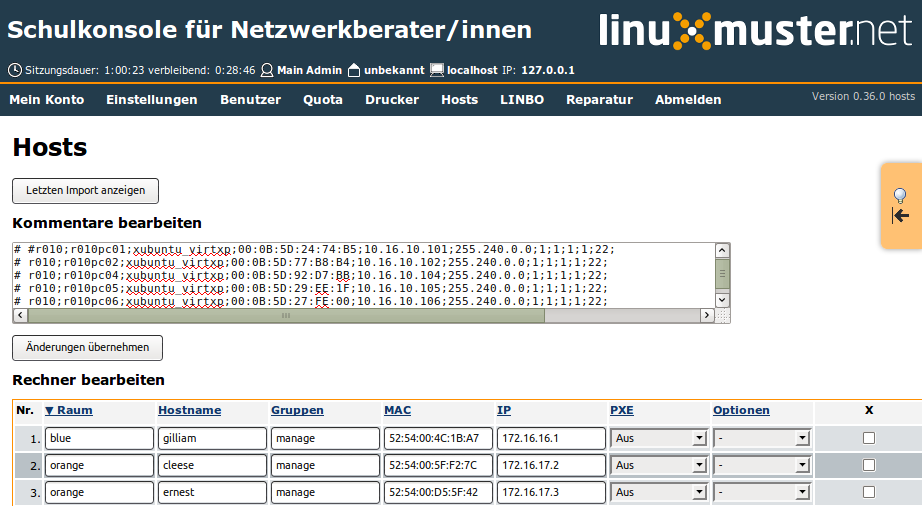
../../../_images/schulkonsole-hosts.png

Hier können Sie die Liste der importierten Arbeitsstationen bearbeiten.

  • Ändern Sie einfach die entsprechenden Felder in der Liste.
  • Für einen neuen Rechner füllen Sie die nächste freie Zeile aus.
  • Um einen Eintrag zu löschen, setzen Sie das Häkchen in der entsprechenden Checkbox am Zeilenende.
  • Stellen Sie dem Raumnamen ein # voran, um einen Eintrag auszukommentieren und entfernen Sie ein vorangestelltes #, um einen auskommentierten Eintrag wieder zu aktivieren.

Schliessen Sie die Aktion mit „Änderungen übernehmen“ ab.

Warning

Wenn Sie /etc/linuxmuster/workstations manuell auf dem Server bearbeiten, sollten Sie nicht auch mit der Schulkonsole auf dieser Seite die Arbeitsstationen bearbeiten.

Next Previous

© Copyright 2017, linuxmuster.net Revision a4135a5f.

Built with Sphinx using a theme provided by Read the Docs.