Logo
latest

About

  • What is linuxmuster.net?
  • What is new in 6.2?

Getting Started

  • Prerequisites
  • Installation Xen
  • Linux Clients
  • First user admission

Systemadministration

  • Manual Installation
  • Installation with KVM
  • Troubleshooting
  • Upgrade, Update, Backup
  • Netzwerkkonfiguration
  • Printers

Client Management

  • Windows 10 Clients
  • Leoclient 2 - Windows im Linuxclient
  • Using LINBO
  • Linux-Client - Anpassungen mit Postsync-Scripten

User Management

  • Benutzer verwalten mit der Schulkonsole
  • Ändern des eigenen Passwortes
  • Lehrer-Passwörter zurücksetzen und ausdrucken
  • Schüler-Passwörter zurücksetzen und ausdrucken
  • Festplattenplatz für Benutzer einschränken (Quota)
  • Vorbereitung am Schuljahresanfang
  • Individuelle E-Mail-Adressen verwalten

Educational Features

  • Unterricht: Internetrecherche
  • Unterricht: Austeilen und Einsammeln von Dateien
  • Klassenarbeit durchführen
  • Projekte nutzen
  • Unterricht: WLAN freischalten
  • Schulinternen E-Mail-Versand nutzen
  • OpenVPN nutzen
  • Drucken der Erstpasswortlisten
  • Anzeigen des eigenen Plattenplatzes
  • Schüler-quota überprüfen - Arbeitstitel

Addons

  • MoniPi für linuxmuster.net
  • Backup und Restore mit Mondo durchführen

Appendix

  • Linuxmuster.net helfen
  • school console
    • Schulkonsole nutzen
      • Menü: Mein Konto
      • Menü: Einstellungen
      • Menü: Benutzerverwaltung
        • Passwortlisten
        • Berichte
      • Menü: Quota
      • Menu: Printers
      • Menü: Hosts
      • Menu: LINBO
      • Menü: Reparieren
    • Schulkonsole als Lehrer nutzen
  • Using LINBO
  • Datenschutz
linuxmuster.net
  • Docs »
  • school console »
  • Schulkonsole nutzen »
  • Menü: Benutzerverwaltung
  • Edit on GitHub

Menü: Benutzerverwaltung
../../../_images/schulkonsole-user.png

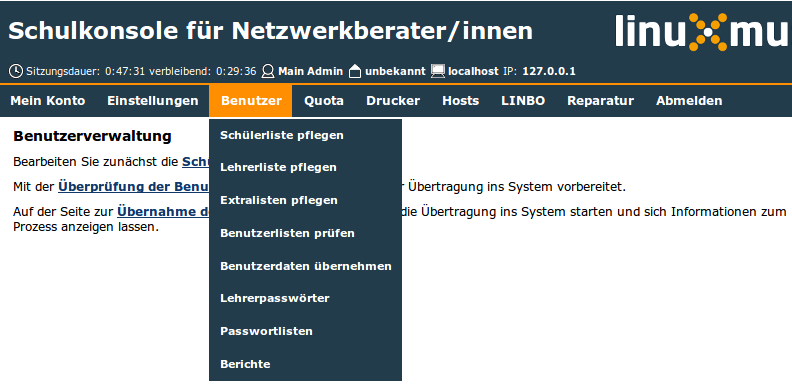
Im Menüpunkt “Benutzerverwaltung” können die verschiedenen Benutzerlisten gepflegt, Änderungen überprüft und übernommen werden. Die genaue Funktionsweise wird in der Anleitung Benutzer verwalten mit der Schulkonsole beschrieben.

Darüber hinaus können Lehrerpasswörter zurückgesetzt werden, siehe Lehrer-Passwörter zurücksetzen und ausdrucken.

Passwortlisten

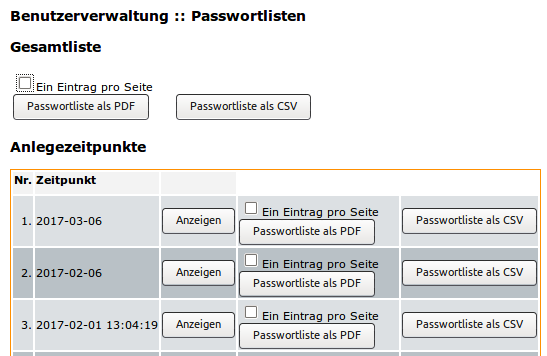
Der Administrator kann hier einsehen, zu welchen Zeitpunkten Benutzer neu angelegt wurden.
../../../_images/schulkonsole-user-passwordlists.png

Sie können entweder eine Gesamtliste aller Benutzer mit deren Passwörtern erhalten oder aber einen bestimmten Zeitpunkt heraussuchen und dann die Liste der zu diesem Zeitpunkt angelegten Benutzer erhalten.

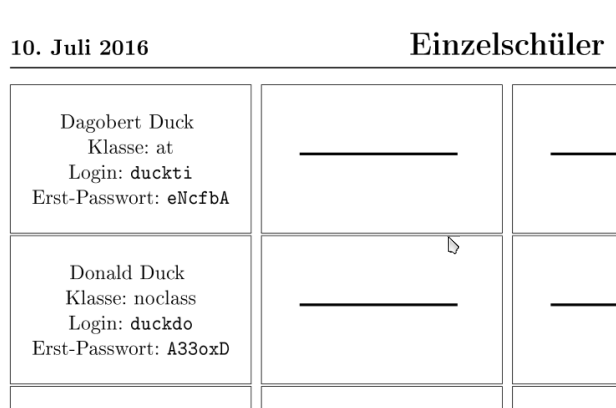
Dabei können Sie jeweils entweder eine Liste als PDF-Datei oder als CSV-Datei erhalten. Die PDF-Datei enthält Anmeldekärtchen der Benutzer.
../../../_images/schulkonsole-benutzer-passwortlisten-pdf.png

Anmeldekärtchen der Benutzer

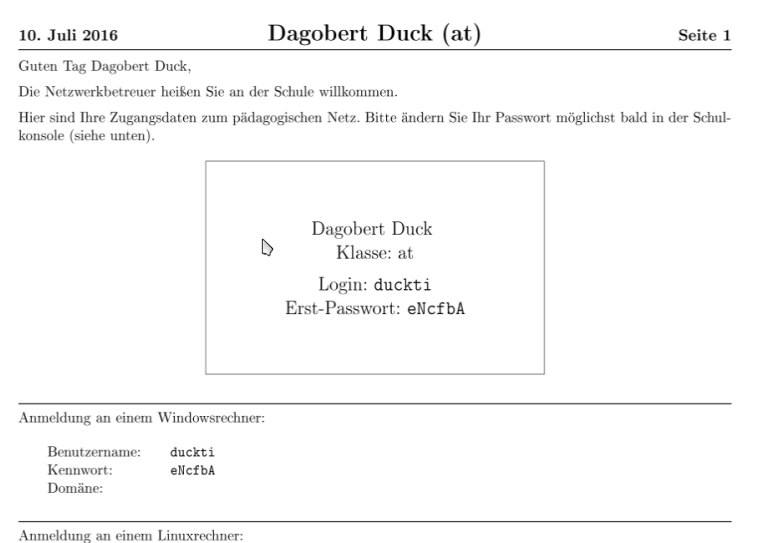
Alternativ können Sie sich über die Option Ein Eintrag pro Seite Seiten mit ausführlichen Anmeldeinformationen ausgeben lassen.
../../../_images/schulkonsole-benutzer-passwortlisten-pdf-detailiert.png

Ausführliche Anmeldeinformationen für den Benutzer

Berichte

Hier rufen Sie die Berichte der jeweils letzten Aktion ab.

Unter „Administrator-Report“ erhalten Sie ein Protokoll des letzten Durchlaufs von „anlegen/versetzen/löschen“.

Unter „Report für das Sekretariat“ finden Sie Angaben zu Datensätzen, die nicht den Vorgaben von Sophomorix entsprechen und evtl. im Schulverwaltungsprogramm korrigiert werden müssen.

Next Previous

© Copyright 2018, linuxmuster.net Revision 2c31c064.

Built with Sphinx using a theme provided by Read the Docs.