Setup File-Server
Autor des Abschnitts: @cweikl,
Hinweis
Der Fileserver für inuxmuster.net 7.3 kann optional installiert werden (Drei-Server-Lösung). Es kann aber weiterhin wie bisher auch ein Weiterbetrieb als Zwei-Server-Lösung erfolgen. Wir empfehlen den Fileserver z.B. in einer eigenen VM zu installieren, da hierdurch deutliche Performancesteigerungen in Verbidnung mit Samba erreicht werden. Dies empfehlen wir insbesondere mittleren bis grösseren Schulen. Kleinere Schulen können problemlos linuxmuster.net 7.3 als Zwei-Server-Lösung weiterbetreiben.
Grundsätzlich kann linuxmuster.net 7.3 weiterhin als Zwei-Server-Lösung betrieben werden und es kann jederzeit später eine Erweiterung / Umstellung auf den zusätzlichen File-Server erfolgen. Die Migration/ das Update von v7.2 erfolgt zunächst immer als Zwei-Server-Lösung und es erfolgt danach eine Erweiterung um den Fileserver.
File-Server aufnehmen
Der File-Server muss zuerst als Gerät auf dem linuxmuster.net Server AD/DC als Gerät in die devices.csv aufgenommen werden.
Variante A
Melde Dich als Benutzer linuxadmin mit dem Passwort Muster! auf dem linuxmuster.net Server AD/DC an.
Für diese Anmeldung kannst Du die xterm.js Konsole von Proxmox verwenden, wenn Du unserer Anleitung gefolgt bist. Alternativ kannst Du Dich via ssh von einem anderen Rechner mit dem Server verbinden, wenn er sich im gleichen Netzwerksegment befindet.
Im Terminal wirst Du mit dem Erstbildschirm von linuxmuster.net v7.3 begrüßt und es werden die installierten Paketversionen von linuxmuster.net angezeigt.
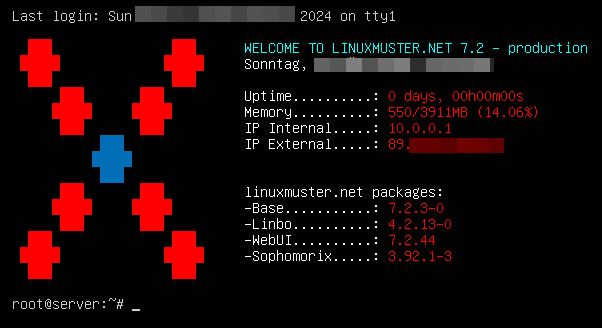
Welcome to lmn.net
Wechsel im Terminal zum Benutzer root mit
sudo -i
Rufe dort im Terminal die Datei auf und trage den File-Server mit seiner Funktion server ein:
# /etc/linuxmuster/sophomorix/default-school/devices.csv
server;lmn-file-server;nopxe;52:24:00:22:c1:79;10.0.0.2;;;;server;;0;;;;SETUP;
Speichere die Änderungen in der Datei.
Rufe danach im Terminal folgenden Befehl auf:
linuxmuster-import-devices
Variante B
Melde Dich in der WebUI als Benutzer global-admin an und wähle den Menüpunkt Geräte.
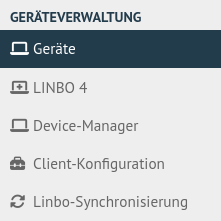
WebUI: Rufe das Menü Geräte auf
Klicke auf Gerät hinzufügen und trage die Daten für Deinen File-Server ein.
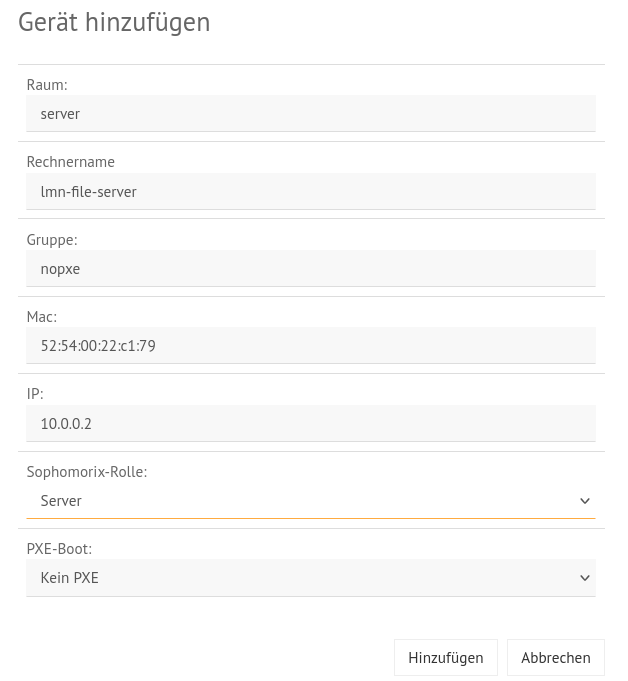
WebUI: Trage die Daten für den File-Server ein
Klicke auf Hinzufügen. Deine Eintragungen werden Dir in der Liste noch farbig markiert angezeigt, da diese noch nicht importiert wurden.
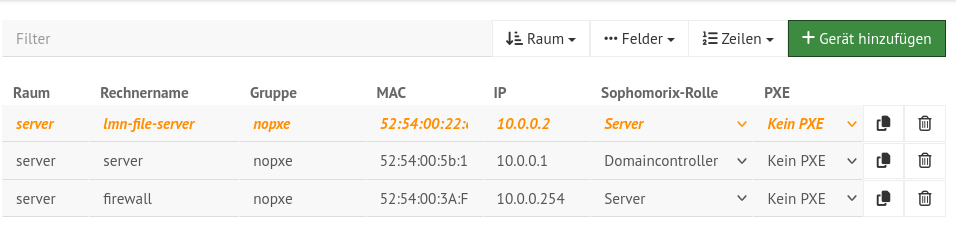
WebUI: Anzeige des neuen Eintrags in der Geräteliste
Übernehme nun die Eintragungen mit dem Button Speichern & Importieren.

WebUI: Übernehme den Eintrag mit Speichern & Importieren
Setup des File-Servers
Melde Dich als Benutzer linuxadmin mit dem Passwort Muster! auf dem linuxmuster.net File-Server in der Konsole an.
Wechsel im Terminal zum Benutzer root mit
sudo -i
Rufe dort im Terminal das Setup-Programm für den File-Server auf:
linuxmuster-fileserver setup [-d DOMAIN] [-u USERNAME] [-p PASSWORD] [-s SCHOOL]
Das Setup benötigt folgende Optionen, die bei Aufruf anzugeben sind:
Parameter |
Beschreibung |
Vorgabewert |
|---|---|---|
-h |
Hilfeseite |
|
-d |
Domäne des AD |
linuxmuster.lan |
-u |
Benutzername des Admins |
global-admin |
-p |
Kennwort des Admins |
|
-s |
Schulname für die Freigaben |
default-school |
Der vollständige Befehlsaufruf für das Setup lautet z.B. für die
Domain: schule.willie-wichtig.org (wie beim Setup des AD/DC angegeben)
Admin: global-admin
-p auslassen, dann wird das Kennwort interaktiv abgefragt
Schulname: wird -s ausgelassen, wird default-school genutzt
Hinweis
Hast Du zuvor das Setup des linuxmuster.net AD/DC Server durchlaufen, dann nutzt Du dort den Share default-school - unabhängig davon, wie Du beim Setup Deine Schule genannt hast. Du must also für den File-Server daher diese angeben bzw. den Parameter -s weglassen.
linuxmuster-fileserver setup -d schule.willie-wichtig.org -u global-admin -s default-school
Wurde das Setup erfolgreich ausgeführt, siehst Du folgende Bestätigung:
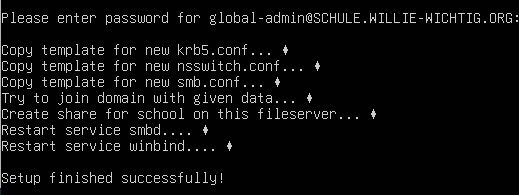
File-Server: Erolgreiches Setup
Auf dem File-Server findet sich nun das Verzeichnis:
/srv/samba/schools/default-school/
Freigaben übertragen
Du musst nun die auf dem linuxmuster.net AD/DC Server vorhandenen Freigaben, auf den File-Server übertragen.
Danach aktualisierst Du die Freigaben.
Du lässt mit sophomorix die Berechtigungen im AD anpassen.
Auf dem File-Server passt Du die ACLs an.
Übertrage zuerst den ssh_key des Benutzer root vom linuxmuster.net AD/DC Server auf den File-Server. Bislang kannst Du Dich nur als Benutzer linuxadmin auf dem File-Server via ssh anmelden.
Gib daher auf dem AD in der Konsole folgenden Befehle ein:
root@server:~# ssh-copy-id -i .ssh/id_rsa.pub linuxadmin@10.0.0.2
Der Key wurde nun auf dem File-Server dem User linuxadmin in ~.ssh/authorized_keys hinzugefügt.
Öffne nun die Konsole auf dem AD und wechsel zum Benutzer root.
Kopiere nun die Datei authorized_keys des Benutzers linuxadmin:
cp /home/linuxadmin/.ssh/authorized_keys /root/.ssh/
Teste nun, ob Du vom AD via SSH auf den File-Server gelangst. Dies sollte mit
ssh root@10.0.0.2
direkt erfolgen.
Danach installierst Du rsync jeweils auf dem AD/DC Server und auf dem File-Server mit
sudo apt install -y rsync
Jetzt kannst Du den Inhalt des Freigabeordners auf dem AD zum File-Server synchronisieren.
Hierzu gibst Du als Benutzer root auf dem AD folgenden Befehl ein:
rsync -av --delete -e ssh /srv/samba/schools/default-school/ root@10.0.0.2:/srv/samba/schools/default-school/
Als Ziel ist auf dem File-Server der Schulname anzugeben, wie Du diesen zuvor mit dem linuxmuster-fileserver setup eingerichtet hattest.
Aktualisierung der Freigaben
Melde Dich nun in der Konsole auf dem linuxmuster.net AD/DC Server an.
Wechsel im Terminal zum Benutzer root mit
sudo -i
Gib im Terminal zur Aktualisierung der Freigaben (Shares) folgende Befehle ein:
Hinweis
Hast Du für den File-Server einen anderen Schulnamen als den Vorgabewert (default-school) angegeben, dann must Du diesen hier angeben.
Achtung
Nachstehenden Befehl musst Du nur eingeben, wenn Du eine neue Installation von linuxmuster.net zusammen mit dem Fileserver durchführst. Hast Du bereits eine lmn v7.3 installiert / eingerichtet und fügst erst später den Fileserver hinzu, dann musst Du folgenden Befehl weglassen: net conf addshare $SCHOOL /srv/samba/schools/$SCHOOL/
SCHOOL=default-school
FQDN=$(ssh 10.0.0.2 "hostname -f")

net conf addshare $SCHOOL /srv/samba/schools/$SCHOOL/
net conf delparm $SCHOOL "guest ok"
net conf delparm $SCHOOL "read only"
net conf delparm $SCHOOL "path"
net conf setparm $SCHOOL "msdfs root"  yes
net conf setparm $SCHOOL "msdfs proxy"  //$FQDN/$SCHOOL
net conf setparm $SCHOOL "hide unreadable"  yes
Abschluss
Zum Abschluss der Integration führe noch folgenden Befehl auf dem linuxmuster.net AD/DC Server aus:
sophomorix-repair --all
Danach wechselst Du zur Konsole auf dem File-Server und gibst dort als Benutzer root folgenden Befehl ein:
linuxmuster-fix-acls default-school
Du musst dem Befehl den Schulnamen übergeben, wie Du diesen für den File-Server festgelegt hast. Hast Du keinen festgelegt, nutzt Du default-school.
Bei erfolgreicher Anwendung siehst Du diese Ausgabe:

File-Server: Setze die ACLs