Anlegen und Installieren des Fileservers
Autor des Abschnitts: @cweikl
Hinweis
Der Fileserver für linuxmuster.net 7.3 kann optional installiert werden (Drei-Server-Lösung). Es kann aber weiterhin wie bisher auch ein Weiterbetrieb als Zwei-Server-Lösung erfolgen. Wir empfehlen den Fileserver z.B. in einer eigenen VM zu installieren, da hierdurch deutliche Performancesteigerungen in Verbidnung mit Samba erreicht werden. Dies empfehlen wir insbesondere mittleren bis grösseren Schulen. Kleinere Schulen können problemlos linuxmuster.net 7.3 als Zwei-Server-Lösung weiterbetreiben.
Grundsätzlich kann linuxmuster.net 7.3 weiterhin als Zwei-Server-Lösung betrieben werden und es kann jederzeit später eine Erweiterung / Umstellung auf den zusätzlichen File-Server erfolgen. Die Migration/ das Update von v7.2 erfolgt zunächst immer als Zwei-Server-Lösung und es erfolgt danach eine Erweiterung um den Fileserver.
In Samba-Umgebungen ist es inzwischen üblich, den Domänencontroller und den Fileserver getrennt voneinander zu betreiben, da dies Performancevorteile hat: Selbst wenn der Fileserver auf dem gleichen Host virtualisiert wird, wie der Server und auf dem gleichen Storage läuft. Das ist für große Schulen mit vielen Clients von Vorteil.
Es ist aber ohne Probleme möglich, den Fileserver später heraus zu trennen und auf eine eigene Maschine zu verlegen. Man kann die Umgebung also zunächst ohne extra Fileserver installieren. Stellt man später fest, dass Dateizugriffe der Nutzer zu lange dauern, kann man jederzeit den Fileserver installieren und linuxmuster.net entsprechend auf eine Dri-Server-Lösung erweitern.
Der Fileserver von linuxmuster.net wird vollständig in das AD des linuxmuster.net Servers integriert. Die Netzwerkfreigaben werden auf dem linuxmuster.net Server definiert und mithilfe einer DFS-Konfiguration für die konfigurierte Schule bereitgestellt. Es werden so alle persönlichen Netzlaufwerke, die Projektfreigaben, sowie die Klassenfreigaben auf diesem File-Server bereitgestellt.
Vorteile:
Trennung der Dienste (AD Service, File Service)
verbesserte Backupstrategie (jeweils eigenständiges Backup für die Dateien als auch für das AD)
verbesserte Sicherheit (bei einem Multi-School Setup kann jeweils ein eigenständier File-Server pro Schule eingesetzt werden.)
einfache Wartung und vereinfachte Updates
deutliche Leistungsverbesserung - gerade bei grossen Schulinstallationen
Achtung
Der Fileserver benötigt - genauso wie der linuxmuster.net Server - zwei Festplatten. Lege eine VM wie für den linuxmuster.net Server an.
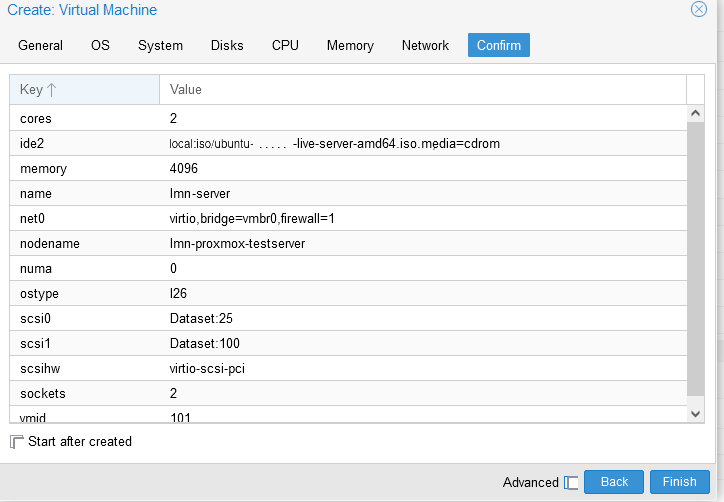
Zwei HDDs für den Fileserver
Wie die VM hierzu anlegt wird, wurde bereits im Kapitel Anlegen der VM für den Linuxmuster.net Server (Vorbereiten der virtuellen Maschinen) beschrieben.
Installation Ubuntu-Server
Führe die Installation des für den File-Server benötigten Ubuntu 24.04 LTS Servers so aus, wie zuvor im Kapitel Anlegen und Installieren des Servers (AD/DC) beschrieben. Nutze die zuvor bereitgestellten zwei HDDs. Passe die Partitionierung und Formatierung der Festplatten ggf. entsprechend an die Bedürfnisse der Schule an. Zudem musst Du eine statische IP-Adresse aus dem LAN dem File-Server zuweisen.
Nutze die Daten gemäß Deines IP-Adresskonzeptes oder gib nachstehende Daten ein, die in der Dokumentation durchgängig für das LAN verwendet werden:
Netzbereich: 10.0.0.0/16
IP-Adresse: 10.0.0.2
Netzmaske: 10.0.0.254
Gateway: 10.0.0.254
DNS: 10.0.0.254
Domäne: <lasse diese leer>
Lasse die Domäne des FQDN in den Dateien
raus. Es sollte nur der Hostname (z.B. fileserver) ohne die Domäne (z.B. linuxmuster.lan) in diesen Dateien stehen.
Die Domäne wird bei der Integration später noch automatisch angepasst.
Die Installation endet bei dem Punkt Automatische Updates abschalten.
Führe danach die Vorbereitung des Ubuntu Servers weiter wie in Kapitel Server (AD/DC) auf lmn7.3 vorbereiten beschrieben. Durchlaufe folgende Schritte:
Zeitservereinstellungen überprüfen
Cloud-init deinstallieren
Default-Locale setzen
siehe nachstehende Schritte
2. HDD einbinden
Bei der Einrichtung der VM für den Fileserver hast Du eine zweite Festplatte vorgesehen. Bei der Installation von Ubuntu Server hast Du ggf. beim Setup für die zweite Platte bereits eine GPT-Partitionstabelle mit angelegt, wie in nachstehender Abb. zu sehen:
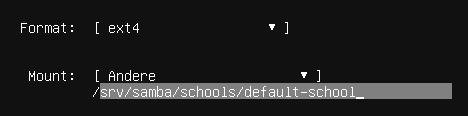
Zweite HDD des Fileservers
Solltest Du für die 2. HDD noch keine Partitionstabelle angelegt haben, rufst Du im Terminal folgende Befehle auf:
sudo -i
fdisk /dev/sdb  # Bezeichnung des Devices auf die eigene Situation anpassen
# erzeuge eine leere GPT Partitionstabelle
g
# erstelle eine neue Partition
n
# pruefe die anzulegende Partition
p
# schreibe die neu angelegte Partition
w
# formatiere nun die neu angelegte Partition auf der 2. HDD
mkfs.ext4 /dev/sdb1
#lasse nun die uuid der 2. Platte ausgeben
lsblk -lf /dev/sdb
Du musst jetzt noch den Eintrag in der Datei /etc/fstab anpassen, damit das zu verwendende Verzeichnis auf der zweiten HDD korrekt eingebunden wird und nach dem Setup des Fileservers dort Quotas aktiviert werden können.
Lass Dir dazu den Inhalt der Datei zuerst ausgeben:
sudo apt install less
sudo less /etc/fstab
Du erkennst beide Festplatten mit ihren UUIDs:
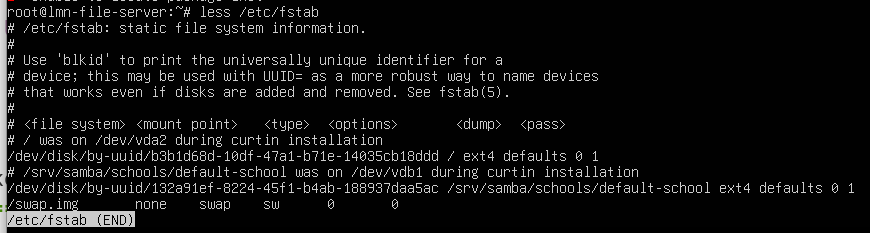
UUID der zweiten HDD des Fileservers
Du erkennst, dass die zweite Festplatte mit ihrer UUID bereits eingebunden ist und das Verzeichnis /srv/samba/schools/default-school zugeordnet ist.
Diesen Eintrag musst Du nun noch wie folgt ergänzen:
/dev/disk/by-uuid/<UUID> /srv/samba/schools/default-school ext4 user_xattr,acl,usrjquota=aquota.user,grpjquota=aquota.group,jqfmt=vfsv0,barrier=1 0 0
Damit die Quotas im Zuge des Fileserver Setups noch eingebunden werden können, müssen wie o.g. Einträge ergänzt werden.
Starte danach den Server neu und prüfe die Zuordnung mit
sudo lsblk
Dort solltest Du nun erkennen, dass das Verzeichnis für default-school auf der zweiten Festplatte liegt.
Paketquellen eintragen
Nachdem Du als Benutzer linuxadmin am file-server angemeldet bist, wechselst Du nun zum Benutzer root mit:
sudo -i
Importiere den Schlüssel für die Paketquellen
wget -qO- "https://deb.linuxmuster.net/pub.gpg" | gpg --dearmour -o /usr/share/keyrings/linuxmuster.net.gpg
Füge die Paketquellen hinzu
sudo sh -c 'echo "deb [arch=amd64 signed-by=/usr/share/keyrings/linuxmuster.net.gpg] https://deb.linuxmuster.net/ lmn73 main" > /etc/apt/sources.list.d/lmn73.list'
Fileserver Installation
Das später zu installierende Paket linuxmuster-fileserver installiert den Zeitserver ntpsec. Dies steht im Konflikt mit dem bereits installierten Zeitserver systemd-timesync.
Deinstalliere daher diesen zuvor mit:
sudo apt purge systemd-timesyncd
Aktualisiere den Server und installiere die linuxmuster.net File-Server-Pakete:
sudo apt update && sudo apt install linuxmuster-fileserver
Bei der Paketinstallation wird für die Kerberos-Authentifizierung ein sog. Realm abgefragt. Dieser bleibt zu diesem Zeitpunkt frei. Bei der späteren Integration des File-Servers in den AD/DC wird dies dann automatisch angepasst.
Hinweis
Für Anwender einer Virtualisierungslösung empfehlen wir an dieser Stelle einen Snapshot zu erstellen!
Weiteres Vorgehen
Nun muss der linuxmuster.net Server (AD/DC) im nächsten Schritt vorbereitet werden.
Proxmox muss in das interne Netz gebracht werden.
Es muss das Setup für lmnv7.3 (AD/DC) durchgeführt werden.
Der File-Server ist in das AD einzubinden und es sind die Freigaben/Shares auf dem lmn-Server zu definieren.